Suporte CD-ROM Dynstar
03/04/2026 23:42:32
|
Suporte CD-ROM Dynstar |
||
03/04/2026 23:42:32 |
|||
|
Prezado Aluno(a) Number One! Esta página tem a finalidade de auxiliá-lo(a) na solução de possíveis problemas com a instalação do CD-ROM Dynstar. Abaixo a listagem de problemas encontrados com a solução a ser aplicada. Clique no problema para verificar a solução: |
 |
|
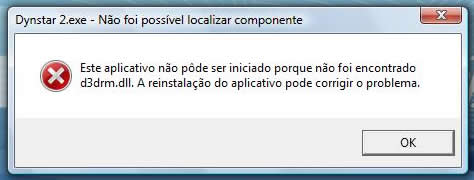
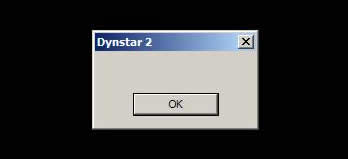
Para solucionar este problema, siga estes procedimentos:
1 - Faça o download do arquivo patchdynvista.exe clicando aqui. Depois de seguidos os procedimentos acima, abra o programa Dynstar. |
 |
|
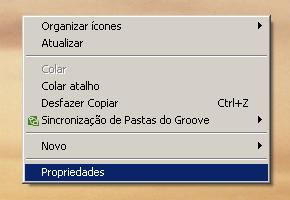
Este problema acontece devido a incompatibilidade da velocidade da Placa de Vídeo 3D com o Software. Para solucionar este problema, siga os procedimentos abaixo: 1 - Na sua área desktop clique com o botão direito e selecione 'Propriedades'.
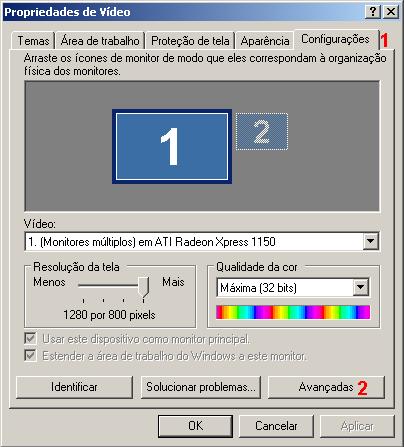
2 - A tela 'Propriedades de Vídeo' será aberta. Clique na aba 'Configurações' e em seguida no botão 'Avançadas'.
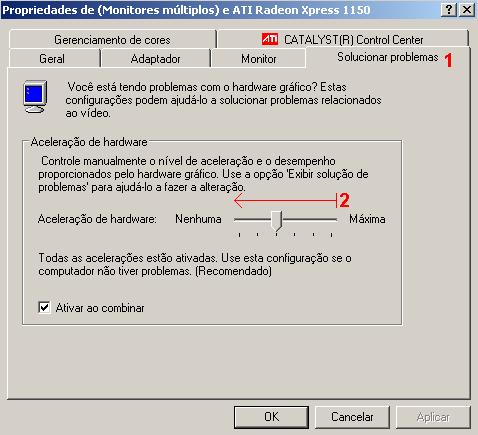
3 - Na tela seguinte, clique na aba 'Solucionar Problemas', para visualizar a 'Aceleração de Hardware'. 4 - Na barra de controle da 'Aceleração de Hardware', diminua o cursor gradativamente e clique em Aplicar. A cada redução (recomendamos que seja reduzido até a metade inicialmente), teste o software Dynstar 1 até que a execução seja feita normalmente.
|
"Um arquivo .dll requerido: DINPUT8.DLL não foi encontrado." |
|
A mensagem ocorre devido a necessidade de instalação do DirectX 8.1 ou superior, que não encontra-se instalada em sua versão de Windows. Para solucionar este problema, siga estes procedimentos:
1 - Insira o CD-ROM Dynstar em seu driver de CD/DVD. Caso a instalação do Software inicie automaticamente, cancele-a. Depois de seguidos os procedimentos acima, abra o programa Dynstar. |
|
Caso os procedimentos informados não funcionem, tenha dificuldades nos procedimentos acima, ou não encontre o problema que foi apresentado, entre em contato com o Departamento de Tecnologia Number One através do formulário abaixo: |